
도움말 / 번역 작업
Typesetting(식자)
번역된 텍스트를 합성하는 단계
설정하기
번역된 텍스트를 원본 스타일에 맞춰 합성하는 단계입니다. 합성에 사용할 폰트를 지정할 수 있습니다.
합성 범위 지정 (선택)
별도로 지정하지 않으면 Detection과 Translation의 전체 결과가 합성됩니다. 특정 부분만 합성하고 싶다면 레이어 패널에서 Cmd(Ctrl)+클릭으로 두 폴더에서 레이어를 하나씩 선택합니다(한쪽만 선택하면 전체 결과가 합성됨). 이때 서로 대응하는 레이어를 함께 선택해야 하며, 대응하지 않는 조합을 선택하면 잘못된 위치에 합성됩니다.
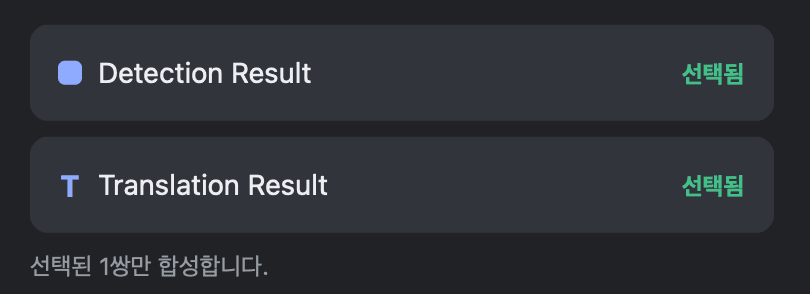
레이어 미리보기 전환
표시할 레이어를 제어할 수 있습니다. 전체는 모든 레이어를 표시하고, 원본은 작업 그룹을 숨기고 원본 레이어만 표시하며, 합성은 원본을 숨기고 합성 결과만 표시합니다. 식자 결과는 원본 위에 식자 결과와 클린 말풍선만 표시하고, 감지 · 인식 · 번역 레이어는 숨깁니다.
이미지 합성 시작
설정을 마쳤으면 이미지 합성 시작을 누릅니다. 합성이 끝나면 자동으로 식자 결과 화면으로 전환되어 완성된 결과물을 바로 확인할 수 있습니다.
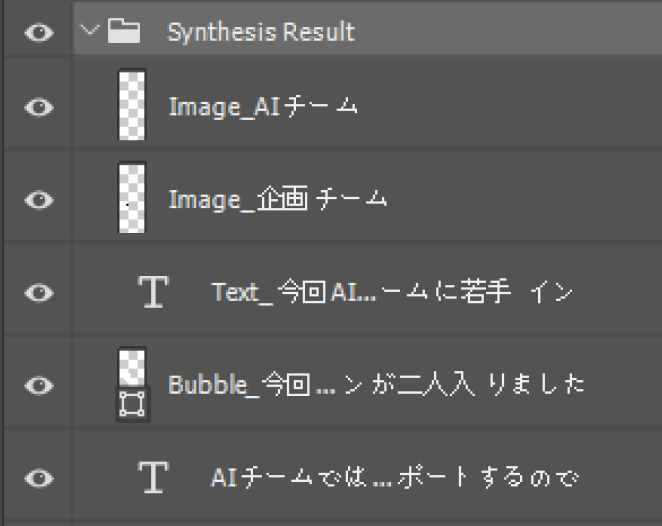
합성 완료 후 레이어 패널
특정 부분만 다시 합성하기 (재식자)
번역을 고쳤거나 특정 말풍선 · 효과음만 다시 합성하고 싶다면 전체를 다시 돌릴 필요 없습니다. Step 2와 같은 방식으로 레이어 패널에서 Cmd(Ctrl)+클릭으로 해당 건의 Detection Result · Translation Result 레이어만 선택한 뒤 이미지 합성 시작을 다시 누르면 선택한 부분만 재합성됩니다.
크레딧 안내
이미지 합성에는 크레딧이 차감됩니다. 개별 건(말풍선 · 효과음 1개) 기준으로 3회까지는 무료로 다시 생성할 수 있으며, 4회차부터 차감됩니다. 성인 등급 콘텐츠는 1.2배가 적용됩니다. 생성이 완료된 건만 차감되고 오류로 생성되지 않은 호출은 차감되지 않습니다.
최종 저장 및 내보내기
완성된 파일은 포토샵의 일반 저장 방식(저장 · 다른 이름으로 저장 · 내보내기 등)을 이용해 용도에 맞는 형식으로 저장해서 사용하면 됩니다.